Tuesday, 30 July 2013

Elemen - Elemen Baru di HTML5

Front-Future -
Nah di sini saya mau share.. elemen-elemen baru html 5 di banding html sebelumnya..
langsung aja
cekidot

The New Element

Tag Description
Used to draw graphics, on the fly, via scripting (usually JavaScript)


New Media Elements

Tag Description
Defines sound content
Defines a video or movie
Defines multiple media resources for
Defines a container for an external application or interactive content (a plug-in)
Defines text tracks for


New Form Elements

Tag Description
Specifies a list of pre-defined options for input controls
Defines a key-pair generator field (for forms)
Defines the result of a calculation


New Semantic/Structural Elements

HTML5 offers new elements for better structure:
Tag Description

Defines an article

Defines content aside from the page content
Isolates a part of text that might be formatted in a different direction from other text outside it
Defines a command button that a user can invoke

Defines additional details that the user can view or hide
Defines a dialog box or window

Defines a visible heading for a
element

Specifies self-contained content, like illustrations, diagrams, photos, code listings, etc.

Defines a caption for a
element

Defines a footer for a document or section

Defines a header for a document or section
Defines marked/highlighted text
Defines a scalar measurement within a known range (a gauge)

Defines navigation links
Represents the progress of a task
Defines a ruby annotation (for East Asian typography)
Defines an explanation/pronunciation of characters (for East Asian typography)
Defines what to show in browsers that do not support ruby annotations

Defines a section in a document
Defines a date/time
Defines a possible line-break


Removed Elements

The following HTML 4.01 elements are removed from HTML5:
  • </li> <li><strike></li> <li><tt></li> </ul> Sumber Inspirasi :&#160;<a href="http://adf.ly/T6iqs">Click !</a> <br> </div>

Friday, 28 June 2013

Cara Mudah Ganti Log In Screen Dengan MDM

Front-Future -
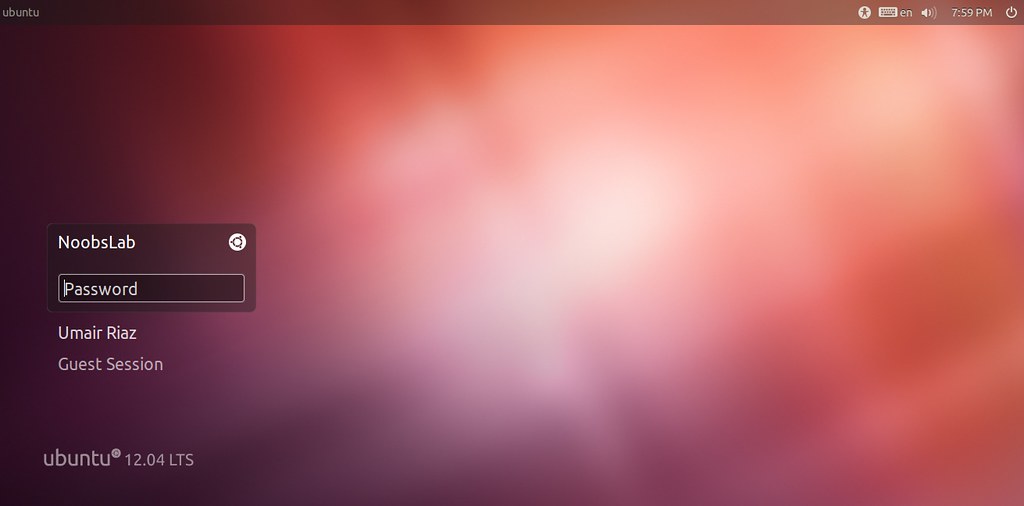
Nah mungkin bagi kalian yang susah cari cara buat log in screen ubuntu .. disini jawabannya .. dengan menggunakan MDM .. langsung aja yah

MDM adalah cameout sebagai Manajer Tampilan beberapa bulan yang lalu yang dikembangkan oleh tim Linux Mint, itu didasarkan pada GDM. Ini menyediakan alat-alat grafis konfigurasi, kemampuan tema, terpencil, otomatis dan waktunya login, acara scripting, pilihan bahasa, dan dilengkapi dengan fitur lebih dari Display Manager lain yang saat ini tersedia.

Berikut Screenshot nya :

Cara Installasinya Buka Terminal dan ketikkan :
  • sudo add-apt-repository ppa:noobslab/mint
  • sudo apt-get update
  • sudo apt-get install mdm mdm-themes
Sumber:

Thursday, 27 June 2013

Mengapus Titik Putih pada Log In Ubuntu

Front-Future -
Beberapa Orang tidak suka titik putih di Ubuntu 12,04 layar Login, Jadi di sini adalah tweak Anda dapat dengan mudah menghapus titik-titik ini dari layar login.

ubuntu white dots

Untuk Hapus Putih Dots dari Ubuntu 12.04 Login Layar terbuka Terminal (Tekan Ctrl + Alt + T) dan salin perintah berikut di Terminal:
  • sudo xhost +SI:localuser:lightdm
  • sudo su lightdm -s /bin/bash
  • gsettings set com.canonical.unity-greeter draw-grid false

Selamat Mencoba :)
  

Install Cairo Dock Ubuntu 12.04

Front-Future - Cairo-Dock, cepat dan disesuaikan desktop interface yang dapat digunakan sebagai alternatif atau tambahan Unity, Gnome-Shell, Xfce-panel, dan KDE-panel, sekarang pada versi 3.2.1.
Cairo-Dock duduk di tengah desktop Anda, memungkinkan Anda untuk memonitor dan mengontrol aplikasi favorit Anda: pemutar musik, chatting messenger, twitter, torrents downloaders, RSS feed, kalender / tugas, cuaca, email checker, dll, dan taskbar kuat .


Cairo Dock mencakup banyak plugin / applet seperti: cuaca, jam, Messaging Menu, monitor sistem, indikator Keyboard, ikon kustom, area notifikasi, manajer clipboard, dan banyak plugin lainnya.

Install Cairo Dock di Ubuntu / Linux Mint (Tekan Ctrl + Alt + T) dan salin perintah berikut di Terminal:
  • sudo add-apt-repository ppa:cairo-dock-team/ppa
  • sudo apt-get update
  • sudo apt-get install cairo-dock cairo-dock-plug-ins

Selamat Mencoba :)
  

Install Ubuntu Tweak Ubuntu 12.04

FaLz-Tekno.Community- Ubuntu Tweak adalah sebuah aplikasi yang dirancang untuk konfigurasi Ubuntu lebih mudah bagi semua orang. Ini memberikan desktop banyak dan sistem pilihan berguna bahwa lingkungan desktop default tidak disediakan. Saat ini, Hal ini hanya dirancang untuk Ubuntu GNOME Desktop, dan sering mengikuti distribusi Ubuntu terbaru.

ubuntu tweak
ubuntu tweak
ubuntu tweak
ubuntu tweak
ubuntu tweak
 
Untuk menginstal Ubuntu Tweak-di Ubuntu / Linux Mint (Tekan Ctrl + Alt + T) dan salin perintah berikut di Terminal:
  • sudo add-apt-repository ppa:tualatrix/ppa 
  • sudo apt-get update
  • sudo apt-get install ubuntu-tweak

Sekian tutor dari saya :D

Sunday, 2 June 2013

Repair Windows pasca Virus menyerang

FaLz-Tekno.Community- Pasca serangan virus akan terdapat banyak crash pada sistem komputer Anda, terutama pada bagian registry dan tools-tools default yang tentunya mempunyai peran yang penting guna mendukung pekerjaan Anda. Dengan adanya sistem yang crash secara acak, kinerja komputer akan menjadi lebih lambat atau bahkan sangat lambat untuk kondisi yang lebih buruk.
Cara mudah memperbaiki Windows setelah terkena Virus
Pasca serangan virus biasanya ada beberapa tool di dalam komputer Anda yang bisa saja crash atau ter-hidden sehingga Anda tidak dapat mengakses sama sekali misalnya fungsi regedit, run, search, internet option, system restore, control panel, task manager dan folder option. Folder option adalah kasus yang paling sering ditemui oleh pengguna pasca serangan virus.
Melakukan perbaikan fungsi-fungsi tersebut secara manual bukanlah pekerjaan yang mudah, dibutuhkan keahlian tingkat lanjut untuk mengatasi permasalahan tersebut. Nekad mencoba melakukan tindakan tanpa bantuan ahli justru bisa menjadi senjata makan tuan dan beresiko merusak komputer Anda, alih-alih menyelesaikan masalah, justru masalah anda semakin besar.
Masalahnya, terkadang mencari ahli yang tepat dan bersedia meluangkan waktu untuk Anda juga bukan perkara mudah. Tapi jangan khawatir, saya lumayan ahli memberikan solusi, meskipun bukan dengan keahlian memperbaiki Windows Anda, melainkan dengan sebuah solusi smart yaitu sebuah software portabel yang lumayan powerful dan ampuh untuk masalah-masalah di atas, ini dia aplikasinya; Re-Enable.
Re-Enable berukuran sangat kecil, hanya 773,00 KB kurang dari 1MB namun kegunaan software ini tidak sekecil ukurannya, hasil perbaikan yang dilakukan oleh Re-Enable lumayan ampuh, dapat bekerja di Windows XP, Vista,  dan 7. Penggunaannya juga sangat sederhana, tidak diperlukan pengaturan yang rumit dan dapat bekerja tanpa instalasi, saya akan tunjukkan beberapa fitur dan step penggunaan aplikasi ini di paragraph selanjutnya.
  • Download dahulu aplikasinya, klik link ini Re-Enable kemudian klik tombol download, lihat tanda panah merah di dalam gambar di bawah ini, kemudian Anda akan di bawa ke sebuah halaman lain masih di situs yang sama.
Download re-enable dan siap untuk segera diinstall
  • Anda akan temukan 3 link mirror, saya rekomendasikan Anda untuk memilih 2 link terbawah, lihat tanda panah merah di dalam gambar, klik salah satu dari link tersebut dan proses download akan dimulai, membutuhkan waktu hanya 1 hingga 2 menit untuk menyelesaikan proses download. Setelah selesai, sekarang buka folder hasil download di dalamexplorer Anda dan double klik pada aplikasi Re-Enable V2.exe
Pemilihan server untuk download
  • Seperti yang dapat Anda lihat pada gambar di bawah ini, adalah tampilan depan aplikasi Re-Enable, sangat ringan dan user friendly. Oke, misalnya Anda ingin melakukan proses perbaikan pada fungsi regedit, maka pilih tombol radio pada pilihan Regedit atau jika anda ingin memilih semua fungsi Anda dapat menekan tombol Check/UnCheck All, kemudian tekan tombol Re-Enable untuk memulai proses perbaikan atau recovery. Selanjutnya tekan Yes dan proses akan berjalan hingga sistem memberitahukan Anda untuk melakukan Restart.
Memilih bagian mana dari Windows yang ingin diperbaiki
  • Dan jika Anda mengalami masalah pada Windows Exlorer dan Startup, Anda dapat melakukan perbaikan dan recovery dengan cara menekan menu Tools dan pilih Repair Explorer.exe Startup Problems, tekan Yes dan aplikasi akan memperbaiki sistem yang bermasalah.
Apa saja yang ingin diperbaiki dari system Windows agar system kembali normal
  • Selain fitur recovery fungsi-fungsi yang ada pada tampilan Re-Enable di atas, Anda juga dapat melakukan restore safe mode, tekan menu Tools arahkan kursor ke Safe Mode Restore dan klik Windows Vista/Seven.
Memilih versi Windows yang akan diperbaiki
  • Sistem akan meminta Anda mengkonfirmasi sekali lagi, tekan saja Yes dan proses perbaikan segera berjalan hingga sistem memberitahukan bahwa proses perbaikan telah selesai dan Anda diminta untuk melakukan restart.
Restart untuk memperbaiki system Windows yang error
Sampai di sini semoga permasalahan Anda yang berkaitan dengan virus dan masalah lain pada Windows bisa segera selesai dan fungsi-fungsi penting di dalam komputer Anda telah bekerja sebagaimana mestinya. Aplikasi Re-Enable ini dapat Anda simpan di flash disk atau external hard disk karena sifatnya portabel dan tidak membutuhkan instalasi pada sistem. Selamat mencoba!


Read more: 
Disini

Icon Bluetooth hilang, Berikut Solusinya

FaLz-Tekno.Community- nih mau share sob .. pengalaman pribadi sih saat temen gue iseng" ngerjain hapus bluetooth eh malah gak bisa balikin hahahaha.. tapi akhirnya solved
berikut tutor nya
Cara memunculkan icon Bluetooth yang secara tidak sengaja terhapus
Setelah browsing sana sini dia kebingungan karana ternyata memang salah satu masalah yang sering jadi langganan Windows terutama masalah ikon Bluetooth begitu adanya. Setelah ikon terhapus baik dengan atau tanpa sengaja, maka ikon tidak akan muncul lagi walaupun direstart beribu kali, hal ini kemudian memberikan pandangan bahwa bluetooth tersebut mati, padahal tidak. Bluetooth tetap hidup hanya ikonnya saja yang menghilang, namun menghilangnya ikon sama saja menghilangnya fungsi aplikasi.
Nah, untuk Anda yang mengalami masalah serupa, jangan menangis bombay karena saya punya solusinya.

Cara Pertama: Menggunakan Pengaturan Bluetooth

  • Klik tombol Start Menu kemudian ketikkan bluetooth pada kotak pencarian, kemudian secara otomatis akan muncul beberapa pengaturan yang mengandung keyword bluetooth, klik Change Bluetooth Settings.
Merubah setting bluetooth agar iconnya terlihat di taskbar
  • Pada menu tab Options, centang kotak radio Show the Bluetooth icon in the notification area lalu klik tombol OK.
Show bluetooth icon on Windows 7
Jika cara di atas ternyata tidak mempan, coba cara kedua:

Menggunakan Registry Editor

  • Jalankan fungsi RUN dengan menekan tombol Windows dan R, kemudian ketik regedit dan tekan enter atau tombol OK.
  • Pada jendela Registry Editor, buka key HKEY_CURRENT_USER\Control Panel\Bluetooth
  • Klik kanan pada jendela panel sebelah kanan Anda, New – DWORD Value. Beri nama key: Notification Area Icon. Kemudian klik kanan pada key tersebut dan klik Modify kemudian isi Value data dengan angka 1. Rubah ke angka 0 [nol] jika ingin kembali menyembunyikan ikon.
Mengembalikan icon bluetooth yang hilang
Sekarang coba restart komputer Anda dan lihat perubahan yang terjadi, sekarang ikon Bluetooth Anda saya jamin akan kembali muncul di system tray. Somoga solusi sederhana ini dapat membantu Anda, jangan lupa untuk berbagi, supaya teman yang lain dapat menemukan solusi masalah serupa.


Sumber : 
Disini

Cegah PC di utak atik, Cegah batasan Log in Windows ..

FaLz-Tekno.Community- Menyediakan beberapa akun berbeda pada sebuah komputer memberikan keuntungan tersendiri terutama apabila komputer tersebut memiliki data penting namun di sisi lain juga terbuka untuk khalayak atau rekan kerja di kantor. Selain membuakan akun khusus, Anda juga dapat menambah tingkat keamanan dengan membuat batasan percobaan login pada komputer Windows 7 Anda, sehingga setiap login yang gagal akan dicatat sebagai tindakan percobaan pembobolan.
Batasan login Windows 7
Batas percobaan login memberikan tambahan tingkat keamanan komputer Anda sehingga apabila pengguna secara sembarangan melakukan login tanpa kata sandi yang benar beberapa kali – tergantung batasan yang Anda buat-, sistem akan secara otomatis mengunci akun tersebut dengan kondisi permanen. Hanya administrator yang dapat membuka kunci tersebut.
Anda dapat mengatur batasan login sesuka Anda, sekarang kita coba lakukan dari awal.
  • Buka Local Security Policy komputer Anda, caranya klik tombol Start dan ketikkan secpol.msc pada kotak pencarian lalu klik menu yang muncul: secpol.msc.
  • Pada panel sebelah kiri Anda expand Account Policies dan klik Account Lockout Policy.
  • Pada panel sebelah kanan klik dua kali menu Account lockout threshold.
Login Windows 7 dengan memberikan batasan
  • Masukkan angka yang Anda inginkan sebagai batas maksimal percobaan login yang gagal. Secara default angka yang terlihat adalah 0, silahkan Anda masukkan misalnya 5. Berarti batas maksimal percobaan login adalah 5 kali, setelah melakukan login gagal sebanyak 5 kali pengguna akan otomatis terkunci. Klik tombol OK untuk melanjutkan.
Batasn akses Windows 7
  • Selanjutnya Anda dapat mengatur lama waktu pengguna terkunci sebelum dapat kembali melakukan percobaan login, misalnya Anda atur 30 menit, maka akun akan kembali terbuka setelah 30 menit terhitung sejak terkunci oleh sistem. Jika sudah yakin dengan durasi tersebut, klik tombol OK.
Akses Windows 7 yang dibatasi
Selesai, silahkan tutup kembali jendela Local Security Policy. Trik ini penting apabila komputer Anda sering digunakan oleh orang banyak dan terdapat banyak data penting di dalamnya. Guna mencegah hal-hal yang tidak diinginkan terutama dari akses pengguna asing, sebaiknya cobalah trik ini.


Sumber : 
Disini

Mengatasi BOOTMGR missing !

FaLz-Tekno.Community-Komputer adalah serangkaian hardware yang bersinergi menciptakan sebuah sistem yang terintegrasi dengan software di mana keduanya kemudian menjadi sebuah kombinasi perangkat hidup yang mampu mengerjakan suatu tugas dengan kemampuan tak terbatas melebihi kemampuan penciptanya; manusia.
Cara Mengatasi Masalah Pesan Error "Bootmgr is Missing" di Windows 7
Salah satu pesan error yang acap kali ditemukan oleh pengguna komputer Windows 7 adalah error Bootmgr is Missing, error ini disebabkan oleh crash software dan tidak berhubungan dengan hardware komputer, jadi cara terbaik mengatasi error jenis ini adalah dengan menggunakan DVD Windows 7 atau menggunakan System Repair Disc.
Berikut ini adalah cara terbaik mengatasi error Bootmgr is Missing yang dapat saya rekomendasikan:
  • Masuk ke System Recovery Option dengan menggunakan DVD Windows 7 atau dengan cara restart komputer dan tekan F8 selama beberapa detik hingga muncul layar pilihan Advanced Boot Option – Repair Your Computer – Startup Repair.
  • Kemudian pilih Startup Repair. [Menggunakan DVD Windows 7]
Start up repair dan recovery tools di windows 7
  • Secara instan komputer akan memulai proses analisa masalah sekaligus mengatasinya. Jika proses ini telah selesai, Anda diminta untuk melakukan restart komputer. Jika setelah restart ternyata error Bootmgr is Missing masih Anda temukan, maka coba step selanjutnya.
Mengatasi start up error di windows 7
  • Jalankan tool Command Prompt
  • Ketikkan C: dan tekan Enter
  • Kemudian ketikkan cd boot dan tekan Enter sekali lagi.
  • Terakhir ketikkan secara bergiliran kode perintah berikut ini, selalu tekan Enter pada setiap kode perintah
bootrec /FixMbr
bootrec /FixBoot
bootrec /RebuildBcd
Booting windows 7 anda error? Di sini solusinya
Sekarang keluarkan DVD Windows 7 Anda dan restart komputer sekali lagi, setelah melakukan langkah terakhir di atas maka dipastikan error Bootmgr is Missing tidak akan Anda temukan lagi. Semoga berhasil, ikuti langkah secara perlahan, saya yakin masalah Anda akan selesai.


Sumber : 
Disini

Friday, 31 May 2013

10 Software Untuk Hajar PopUp ..

FaLz-Tekno.Community- Pasti anda pernah merasa jengkel dan esmosi saat browsing kemudian muncul iklan dan PopUp yang berliaran ^_^
Namun sekarang anda tidak perlu kuatir, karena semua PopUp dan Iklan tersebut dapat anda Blok dan musnahkan dengan mudah. Ada beberapa software yang dapat anda gunakan untuk memblokir PopUp, ada yang gratisan dan ada pula yang berbayar. Berikut ini beberapa software yang dapat anda gunakan dan silahkan anda tentukan sendiri pilihan anda :

1. Ad Muncher
Salah satu penghalang pop-up dan ad yang paling efektif. Ad Muncher dijamin mampu menghalangi 98% dari seluruh banner, flash, pop-up, text ad yang ada di web. Ad Muncher juga memiliki fitur lainnya, salah satunya adalah anonymous proxy server yang menyamarkan anda selama surfing. Anda harus mengeluarkan USD30 untuk software ini, tetapi mereka juga menyediakan versi trial gratisnya untuk digunakan selama 30 hari.

2. PopUp AdSmasheR
Software ini menghentikan sebagian besar hal-hal yang mengganggu waktu browsing anda. Pop Up Ad SmasheR dapat dikonfigurasi untuk menghentikan pop-up dan pop-under ad, floating ad, flash ad, timer ad dan message box ad. Fitur Ad Control-nya memberikan anda wewenang untruk membiarkan atau menghalangi pop-up dan ad, atau bahkan menghalangi semuanya, pada suatu site. Anda bisa mendapatkan software ini dengan USD20 atau mneocba versi free trialnya selama 15 hari.

3. Ad Annihilator
Ad Annihilator sangat bagus dalam menghalangi pop-up, banner ad, flash ad dan gangguan lainnya, termasuk cookies. Program ini memiliki suatu mekanisme yang bekerja seperti antibiotik, jadi ia akan mengenali dan menghentikan banner dan pop-up windows yang sama dengan yang sudah pernah ia hentikan. Anda juga bisa menambahkan keyword atau karakter string yang sering muncul dalam ad ke program ini sehingga ia akan menghentikan pop-up dan ad yang memiliki karakter tersebut. Harganya USD30 dan terdapat versi trial gratisnya selama 15 hari.

4. AdBarricade
AdBarricade adalah suatu jasa ad-blocking berbasis jaringan yang memberikan anda nomor DNS (Domain Name System) baru dan hasilnya adalah ad akan terhenti bahkan sebelum mendekati PC anda. Anda tidak harus menginstall apapun dan jasa ini bekerja dengan baik untuk semua browser dan OS. Untuk menggunakannya anda harus me-reset nomor DNS PC anda, jika anda menggunakan Windows XP maka ada program mereka yang dapat didownload untuk melakukan tugas ini. Sayangnya sepertinya program ini tidak menghentikan pop-up atau pop-under, jadi mungkin anda masih membutuhkan penghalang pop-up lain. Dengan USD20 pertahun anda bisa mendapatkan jasa ini.

5. Super Ad Blocker
Super Ad Blocker menghentikan sebagian besar ad termasuk pop-up, banner dan lainnya. Program ini juga dapat menghentikan ad yang muncul ketika anda sedang menggunakan program IM. Super Ad Blocker juga dapat membersihkan cookie dan history serta memiliki antispyware scanner. Harganya USD30 dan versi trial gratisnya dapat digunakan selama 15 hari.

6.ZeroAds
ZeroAds paling baik digunakan untuk menghentikan pop-up dan banner yang sederhana, tetapi sepertinya program ini tidak menghentikan Flash ad. Program ini dapat membersihkan cookie dan memiliki suatu modul antispyware. Anda bisa mendapatkannya dengan harga USD30 atau mencobanya selama 15 hari.

7. KillAd
Software gratis ini menghentikan pop-up pada umumnya. Ia akan mencoba untuk menghentikan banner dan ad lainnya juga, tetapi hal ini tidak terlalu efektif. KillAd tidak memiliki standar proses instalasi. Anda harus meng-unzip KillAd, memindahkannya ke suatu folder dan menambahkannya secara manual ke startup group anda.

8. Popup Free
Software gratis yang menghentikan pop-up, banner dan flash ad. Ia akan masuk ke system tray ketika anda meluncurkan IE. Popup Free memiliki whitelist, yaitu daftar pop-up yang anda perbolehkan muncul di layar. Memang software ini gratis tetapi anda harus meminta kode registrasi gratisnya dalam 14 hari.

9. Adblock Plus
Untuk para pengguna Firefox, Adblock Plus adalah salah satu extension gratis Firefox yang paling populer. Cukup download Adblock Plus dan sementara anda sedang menggunakan Firefox kliklah Install Now. Adblock Plus menghalangi ad online berdasarkan sumber URL mereka dan anda juga bisa mengatur sendiri ketentuan untuk filternya.

10.Google Toolbar Pop-Up Blocker
Mungkin anda mengetahui Google Toolbar sebagain tool pencarian untuk IE dan Firefox. Tapi ia juga memiliki penghalang pop-up gratis yang bekerja dengan baik. Selain mendiagnosa dan menghentikan pop-up, toolbar ini jgua mendukung bookmarking berbasis web.

Browser 3D .. Coba Sekarang . !

FaLz-Tekno.Community-Sudah pasti, untuk berselancar di dunia-nya maya anda memerlukan sebuah browser. Jika anda pengguna Mozilla, Opera, Chrome, dan sebangsanya ^_^ maka sekarang waktunya untuk mencoba browser yang super keren dan super beken.

Yah…browser yang satu ini bernama Dolphin 3D dan dijamin tidak sama dengan browser pada umumnya karena Dolphin 3D mempunyai tampilan yang benar-benar 3D. berikut ini beberapa fitur yang dimiliki oleh Dolphin 3D.

Fitur-fitur Dolphin 3D :
  1. Dolphin3D is a full-featured Internet Explorer-compatible tabbed web browser
  2. Dolphin3D is freeware (the free version is the full version) How and why do we offer this software for free?
  3. Dolphin3D contains no adware or spyware You can read our privacy policy here.
  4. Dolphin3D currently runs under Windows XP (Service Pack 2 and higher), Windows Vista, and Windows 7 **
  5. Dolphin's 3D layers allow opening and organizing multiple sets of tabs on each of its 3 separate layers. Each layer is easily accessible via tab-like layer buttons on the left margin of the web browser window as seen in this screenshot. You can watch a quick-start training video that shows use of the 3D layers in this video on our YouTube channel.
  6. Dolphin3D users can submit and vote on new features they'd like to see included in future versions in the Dolphin3D Community Forum.
  7. Dolphin3D incorporates a built-in bug submission and feedback form to facilitate user input in our continuing quest to improve the Dolphin3D user experience
  8. Dolphin's built-in "Power Tools" are accessible via a unique slide-up panel which allows them to be tightly integrated with its web browser and viewed simultaneously with web pages within the same main application window.


Tunggu apa lagi, Silahkan Download Dolphin 3D Disini

Sumber :Disini

Tuesday, 19 March 2013

Cara Mempercepat Modem SmartFren


Cara Mempercepat Modem Smartfren
triks
FaLz-Tekno.Community- Sudah Lama nggak  Posting, heheh maklum lagi padat banget jadwal sekolah saya . dan lagi serius memperdalami ilmu agar tidak sia " #cieilah hehehe


nih bagi sobat yang belum tau tips cara mempercepat modem smartfren berikut saya share, mungkin saja bermanfaat bagi  yang menggunakan modem smartfren :

Tips Pertama buka Modem smartfreen sobat,

1. klik setting 

    Name = smart biarkan saja tidak usah diganti

    Number =  Isi #777 atau *99#

    User name : smart ganti dengan cdma
    
    Password : cdma

    Kemudian di bagian Advance setting DNS :
    
     Primary DNS : 8.8.8.8
     
     Secondary DNS : 8.8.4.4

Tips Kedua

     Number =  Isi #777 atau *99#

    User name : smart 
    
    Password : smart

     Advance setting DNS :
    
     Primary DNS : 208.67.222.222
     
     Secondary DNS : 208.67.220.220

Semoga Berrmanfaat !!

Monday, 4 February 2013

Comparative Degree (Degrees of Comparison)

FaLz-Tekno.Community- Nah Guys Sorry nih jarang update .. nih mau update tugas sekolah mungkin iseng tapi semoga membantu ajah ya

materi bahasa inggris tentang ( Comparative Degree (Degrees of Comparison)

Menyatakan kejadian-kejadian yang saling berbandingan. Perbandingan tersebut dibagi menjadi 2, yaitu Comparative Adjectives and Adverbs(Perbandingan Kata Sifat dan Kata keterangan) danComparison of Quantity (Perbandingan kwantitas).

Comparative Adjectives memiliki 3 tingkat perbandingan :

1. Positive Degree (tingkat biasa).

Dalam Positive Degree, kita menggunakan As ... Asuntuk menunjukkan bahwa 2 kondisi yang dibicarakan bersifat sama.

Contoh :

Bayu is as tall as Aji ( Bayu sama tingginya dengan Aji) .

2. Comparative Degree (tingkat perbandingan More(lebih) ) menambahkan imbuhan -er pada akhir kata sifat yang terdiri dari 1 atau 2 suku kata dan Moreuntuk kata sifat yang lebih dari 3 suku kata. Kata sifat ini biasanya berakhiran -ed, -able, -less, -full, -ing, dan -ous. Kata Than digunakan untuk menghubungkan objek pembanding.


Contoh :

- Chandra is taller than Aji and Bayu (Chandra lebih tinggi dibanding Aji maupun Bayu) .

- Anita is more beautiful than Nina. (Anita lebih cantikdari pada Nina)

3. Superlative Degree (tingkat perbandingan 'Ter...' atau Paling) penambahan The -est pada akhir kata sifat yang terdiri dari 1 dan 2 suku kata dan The Mostuntuk kata sifat yang terdiri lebih dari 3 suku kata. KataThan digunakan untuk menghubungkan objek pembanding .

Contoh :

Chandra is the tallest person in the house. (Chandra adalah anak tertinggi di rumah) .

Penggandaan huruf akhiran biasanya terjadi pada kata sifat yang berakhiran konsonan namun diikuti huruf vokal.

Contoh :

- Big - Bigger - Biggest (besar)

- Sad - Sadder - Saddest (sedih).

- Thin - Thinner - Thinnest (tipis)

- Slim - Slimmer - Slimmest (langsing)

Kata sifat berakhiran konsonan -y, akan berubah akhiran menjadi -i, sedangkan penggandaan konsonan hanya berlaku jika yang mengikuti konsonan -y adalah -n;
contoh :

- Tiny - Tinnier - Tinniest (sangat kecil)

- Heavy - Heavier - Heaviest (berat).

Kata Sifat yang perubahannya bersifat khusus

a. Good dan well (baik) - Better - the Best.

b. Many dan Much (banyak) - More - the Most.

c. Bad (buruk) dan ill (sakit) - Worse - The worst.

d. Little (sedikit) - Less - The Least.

e. Old (tua) - Older/elder - The Oldest/Eldest.

f. Late (terlambat) - Later/Latter - The Latest/Lattest

g. Far Farther/Further - The Farthest/Furthest.


© 2013 Front-Future. All rights resevered. Designed by Anonymous

Back To Top